
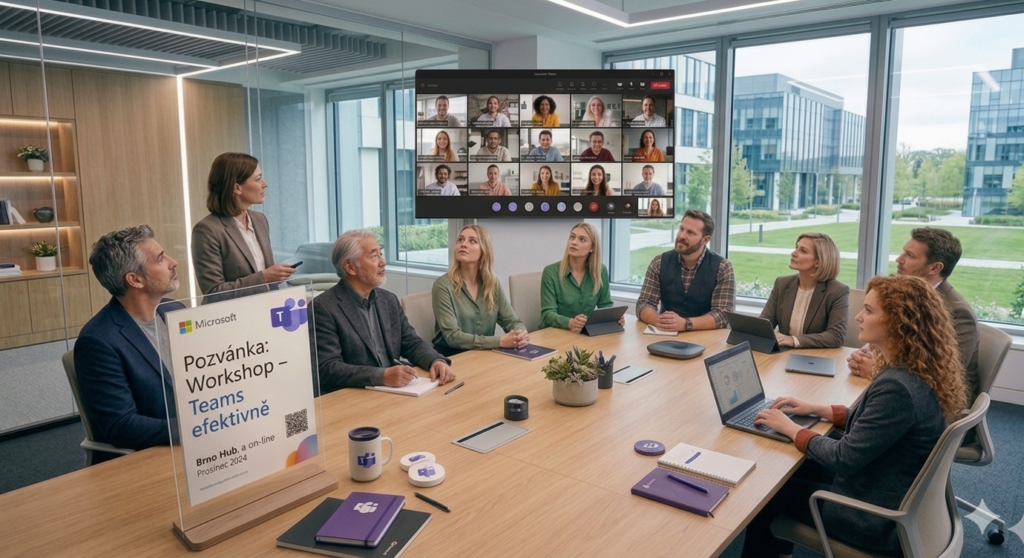
Využijte naplno možnosti týmové spolupráce.
Ovládněte digitální nástroje pro moderní práci – pozvání na interaktivní workshop
Zajímáte se o efektivní týmovou spolupráci, správu souborů a bezpečné sdílení dat v digitálním prostředí? Připravili jsme pro vás jedinečný workshop zaměřený na pokročilé využití Microsoft Teams a SharePointu. Během interaktivního školení si osvojíte klíčové dovednosti, které vám pomohou zvýšit produktivitu, optimalizovat týmovou komunikaci a zajistit bezpečné a přehledné uložiště pro vaše dokumenty.
Co se naučíte?
- Pokročilé nastavení týmů a kanálů: soukromé, veřejné a sdílené kanály pro různé typy spolupráce
- Správa oprávnění v týmu: bezpečnost a přístupová práva členů
- Práce se soubory a verzováním: knihovny, spolupráce, připnutí a sledování změn
- Uložiště v Teams: propojení s OneDrive a SharePointem, rozdělení a správa úložišť
- SharePoint jako týmové uložiště: knihovny, metadata, pohledy pro snadné vyhledávání
- Struktura souborů v Teams vs. SharePoint: kde se co ukládá a proč, organizace dokumentů
- Sdílení souborů a nastavení přístupů v SharePointu: bezpečné sdílení a kontrola přístupů
- Schůzky v Teams: pokročilé funkce jako breakout rooms, záznamy a transkripce
- Whiteboard: moderní spolupráce v reálném čase
- Aplikace a integrace: propojení s Plannerem, Lists, OneNote, Power BI a dalšími nástroji
Pro koho je workshop určen?
Workshop je ideální pro týmy, firmy a organizace, které chtějí posunout svou digitální spolupráci na vyšší úroveň – ať už začínáte, nebo chcete využívat pokročilé funkce naplno. Všechny znalosti můžete ihned aplikovat v každodenní praxi.
Jak workshop probíhá?
Workshop je veden zkušeným lektorem. Získáte praktické ukázky, návody a možnost vyzkoušet si jednotlivé funkce. Přihlásit se můžete jako firma či tým – školení přizpůsobíme vašim potřebám.
Objednejte si workshop
Chcete své týmy posunout dál? Kontaktujte nás pro nezávaznou nabídku, termín a cenu workshopu. Investujte do rozvoje a získáte konkurenční výhodu v digitálním světě!
Program
🔵 1. Organizace týmů a kanálů
- Pokročilé typy kanálů (soukromé, sdílené, standardní)
- Nastavení oprávnění a rolí v týmu
- Struktura dat v týmu (kde co vzniká a kam se ukládá)
- Nejlepší postupy pro přehlednou strukturu týmů
🔵 2. Soubory, úložiště a SharePoint
- Jak Teams pracuje se soubory – propojení s SharePointem a OneDrivem
- Knihovny dokumentů v SharePointu – pohledy, metadata, filtry
- Práce s verzemi dokumentů
- Sdílení souborů s vnitrofiremními i externími uživateli
- Připnutí důležitých souborů nebo stránek z SharePointu přímo do kanálů
- Využití recyklovaného koše v SharePointu
- Základy zabezpečení a oprávnění v SharePoint knihovnách
🔵 3. Komunikace a chat
- Citace, odpovědi ve vlákně, sdílení příspěvků
- Štítky (Tags) pro skupinovou komunikaci
- Pokročilé možnosti formátování příspěvků (oznámení, důležitý příspěvek)
- Správa notifikací a osobního nastavení
- Vyhledávání v Microsoft 365 a filtrování obsahu
🔵 4. Schůzky a jejich pokročilé funkce
- Plánování schůzek s agendou a přílohami
- Breakout rooms (rozdělení do skupin)
- Záznamy, transkripce a sdílení výstupů
- Collaborative Notes – propojené poznámky
- Bílá tabule – Whiteboard pro týmovou kreativitu
- Webináře a meeting roles (prezentující vs. účastník)
- Bezpečnost a správa schůzek (waiting room, mute all, kdo může sdílet)
🔵 5. Úkoly a projektová spolupráce
- Planner / Tasks – vytváření, přiřazování, sledování pokroku
- Lists – použití seznamů přímo v kanálech
- OneNote v týmu – sdílené poznámky a dokumentace
- Schvalovací procesy (Approvals) – jednoduché workflow
- Napojení na Power Automate – ukázky jednoduchých automatizací
🔵 6. Aplikace a integrace v Teams
- Přidávání karet do kanálů (Planner, Lists, SharePoint stránky, Power BI)
- Konektory a notifikace z dalších aplikací
- Práce s externími aplikacemi v rámci Teams
- Teams Premium – ochutnávka funkcí (pokud relevantní)
🔵 7. Mobilní Teams
- Co vše lze efektivně dělat z mobilu
- Sdílení fotek a dokumentů přímo z telefonu
- Rychlé schůzky a notifikace
🔵 8. Best Practices a governance
- Doporučení pro efektivní používání Teams v organizaci
- Jak udržet v týmech pořádek a přehlednost
- Tipy pro moderování schůzek a komunikace
🔵 1. Organizace týmů a kanálů
- Typy kanálů: standardní, soukromé, sdílené
- Nastavení oprávnění a rolí v týmu
- Doporučená struktura týmů a kanálů
- Lifecycle týmů (archivace, správa)
🔵 2. Soubory, úložiště a SharePoint
- Jak Teams používá SharePoint a OneDrive jako úložiště
- Struktura složek v Teams vs. SharePoint (co se kde ukládá)
- Přístupová práva k souborům – týmová vs. soukromá data
- Práce s knihovnami dokumentů
- Metadata, pohledy, filtrování a třídění v SharePointu
- Verze dokumentů, historie úprav a obnova
- SharePoint koš – obnova smazaných dat
- Připnutí knihoven a SharePoint stránek do Teams
- Sdílení dokumentů s vnitřními i externími osobami
🔵 3. SharePoint jako intranet
- Co je SharePoint intranet a jak doplňuje Teams
- Domovská stránka, komunikační weby, týmové weby
- Zobrazení SharePoint intranetu v Teams (aplikace Viva Connections – pokud je k dispozici)
- Publikace zpráv, aktualit a dokumentů pro tým nebo celou organizaci
- Nejčastější scénáře použití intranetu v kombinaci s Teams
🔵 4. SharePoint Lists (Seznamy)
- Co jsou SharePoint Seznamy a proč jsou užitečné
- Vytvoření seznamu přímo z Teams
- Šablony seznamů – správa úkolů, majetek, inventář, evidence požadavků
- Práce se zobrazeními, formátováním a pravidly
- Možnosti automatizace přes Power Automate
- Sdílení seznamů mezi týmy a kanály
🔵 5. Komunikace a chat
- Formátované zprávy, oznámení, důležité příspěvky
- Reakce, citace, vlákna
- Štítky (Tags) pro rychlé oslovování skupin
- Správa notifikací a osobního nastavení
- Pokročilé vyhledávání v Teams a M365
🔵 6. Schůzky – pokročilé funkce
- Plánování schůzek s agendou a soubory
- Breakout rooms (rozdělení účastníků)
- Záznam, transkripce, sdílení výstupů
- Collaborative Notes – živé poznámky
- Whiteboard – společná kreativní plocha
- Nastavení rolí ve schůzce (organizátor, prezentující, účastník)
- Bezpečnost a řízení schůzky
🔵 7. Úkoly a projektová spolupráce
- Planner / Tasks – správa úkolů v týmu
- SharePoint Lists jako nástroj pro projektovou evidenci
- OneNote pro sdílenou dokumentaci
- Approvals – schvalovací workflow
- Ukázka jednoduchých automatizací v Power Automate
🔵 8. Integrace aplikací v Teams
- Přidání karet: Planner, Lists, Power BI, SharePoint
- Konektory a upozornění z jiných aplikací
- Integrace externích služeb do Teams
🔵 9. Mobilní Teams
- Užitečné funkce na mobilu
- Sdílení fotek a dokumentů z telefonu
- Rychlé schůzky a notifikace
🔵 10. Best Practices a governance
- Jak udržet přehlednost v týmech
- Doporučené postupy správy dat
- Komunikační zásady pro efektivní spolupráci
1. Týmy, kanály a struktura práce
- Best practices pro vytváření týmů (projektové, oddělení, zájmové, krátkodobé).
- Jak nastavovat governance – kdo může co vytvářet.
- Sdílené kanály – bezpečné sdílení s externími týmy bez nutnosti host přístupu.
- Archivace a obnova týmů.
- Doporučené konvence pojmenování týmů a kanálů.
🟪 2. Chat, komunikace a pokročilé používání zpráv
- Vytváření skupinových chatů se strukturou a sdílenými soubory.
- Fixace zpráv v chatu a kanálech.
- Práce s významovými značkami (Tags).
- Vyhledávání ve zprávách, souborech a historii schůzek.
- Hlubší práce s poznámkami – Loop vs. OneNote vs. schůzkové poznámky.
🟨 3. Schůzky — profesionální online spolupráce
- Příprava schůzky: agenda, sdílené soubory, role, lobby, zabezpečení.
- Moderátorské techniky: řízení diskuse, skrytí prezentace, spotlight režim.
- Pokročilé sdílení: přepínání obrazovek, sdílení systémového zvuku, přehrání videa.
- Efektivní vedení workshopu přes Teams (reakce, ankety, rozdělovací místnosti).
- Použití a správa nahrávek ve Streamu (v2).
🟩 4. Dokumenty — efektivní týmová práce
- Práce se SharePoint backendem za Teams.
- Práce se soubory verzemi a obnovou smazaných dokumentů.
- Tvorba sdílených „tabů“ pro dokumenty, stránky, seznamy.
- Přemístění dokumentů mezi týmy bez ztráty oprávnění.
- Porovnání a komentáře v dokumentech v reálném čase.
🟧 5. Task management a řízení projektů
- Jak propojovat Planner s Outlookem a To Do.
- Vytváření šablon plánů pro opakované projekty.
- Řízení menších projektů přímo přes Teams (kanály + Planner + soubory).
- Reporty a sledování burndown pomocí Planner „Chart“ view.
- Export a automatizace údajů z Planneru přes Power Automate.
🟩 6. Automatizace v Teams (Power Automate)
- Upozornění na nově přidané soubory a změny v kanálu.
- Automatické přiřazení úkolu při vytvoření nové položky v Lists.
- Workflow pro schválení dokumentu (Approvals).
- Automatické zprávy v kanálu při dosažení milníku v projektu.
- Propojení Teams + Forms pro sběr dat a jejich automatické zpracování.
🟫 7. Integrace s aplikacemi Microsoft 365
- Používání Microsoft Lists v Teams pro pracovní databáze.
- OneNote jako znalostní báze týmu.
- Vytváření intranetových stránek SharePointu dostupných přes Teams.
- Propojení Viva Engage pro budování kultury a komunikace.
- Viva Learning jako místo pro zvyšování kompetencí zaměstnanců.
🔵 8. Externí spolupráce a bezpečnost
- Nástroje pro řízení hostů (Azure AD, externí přístup).
- Bezpečné sdílení souborů mimo organizaci (link strategie).
- Nastavení “nepovinné schůzky” pro externí hosty.
- Ochrana proti úniku dat (DLP) přímo v Teams.
- Jak bezpečně vést schůzky s externími účastníky.
🟣 9. Whiteboard a vizuální spolupráce
- Základní a pokročilé nástroje Whiteboardu – vrstvy, šablony, sticky notes.
- Tvorba diagramů a workflow během schůzky.
- Exporty, sdílení a spolupráce po skončení schůzky.
- Napojení na Loop komponenty.
🟤 10. Reporting a analýza práce
- Analýza komunikace týmu pomocí Viva Insights.
- Dashboardy v Power BI integrované v Teams.
- Sledování aktivit týmu přes Teams Analytics & Reports (pro vlastníky týmů).
🔶 11. Pokročilé tipy a triky
- Práce s klávesovými zkratkami.
- Využití Command Boxu pro rychlé akce.
- Jak automatizovat rutiny (např. týdenní status update).
- Vytváření vlastních šablon týmů.
- Efektivní správa oznámení, notifikací a „quiet hours“.